Comment connecter les données Shopify à des outils d’IA pour générer automatiquement des vidéos de démo produit de style UGC
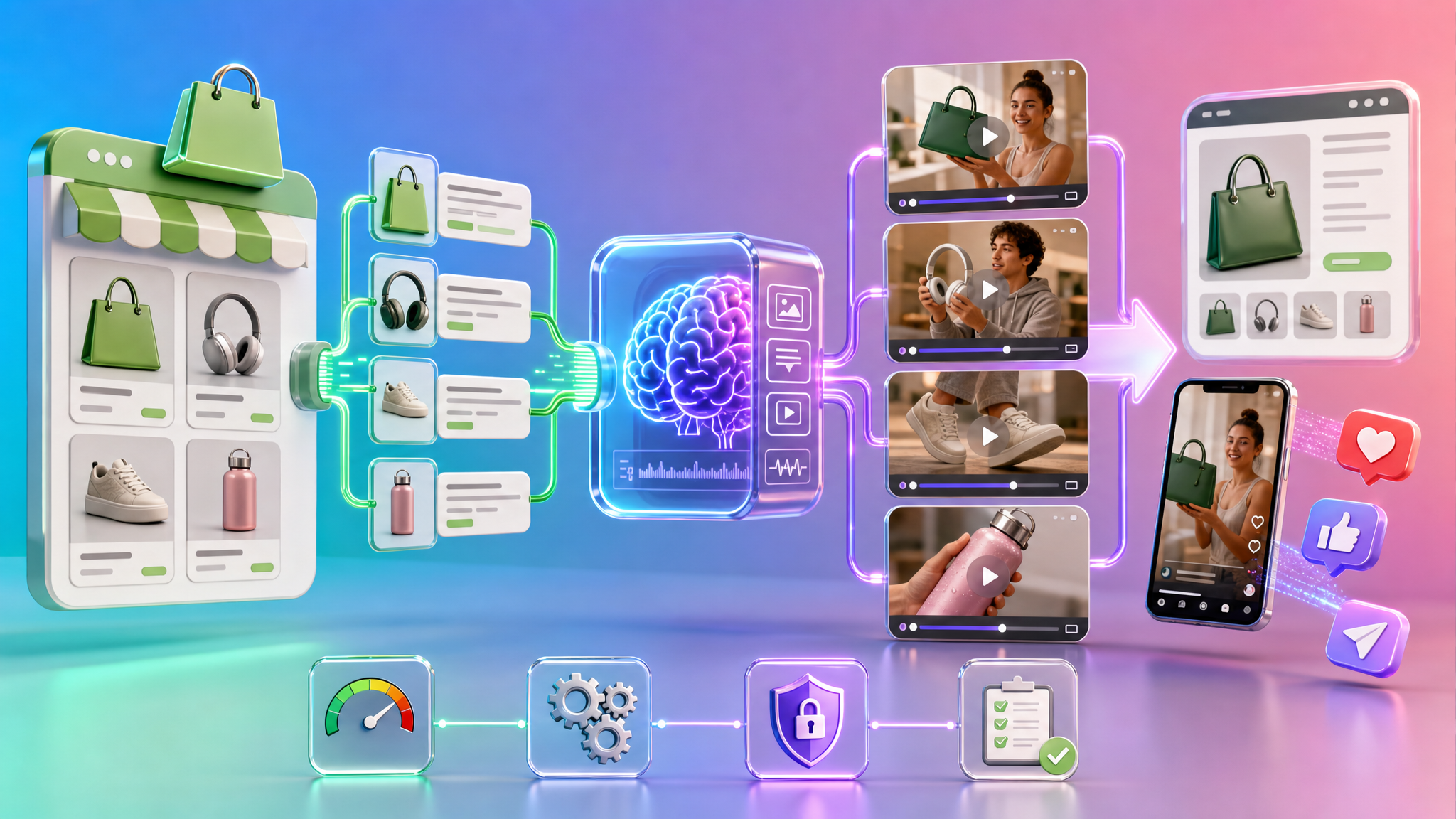
Si vous voulez que l’IA génère automatiquement des vidéos de démonstration produit de style UGC à partir de votre boutique, connectez vos données Shopify en installant une application native ou en reliant les API de Shopify à un flux d’automatisation, puis sélectionnez un produit (ou collez l’URL d’une page produit). L’outil d’IA lira les données produit approuvées (par exemple titre, images, prix et description) et produira une courte vidéo accroche–corps–CTA que vous pourrez publier sur les pages produit ou exporter pour des publicités, avec des automatisations supplémentaires possibles pour de grands catalogues.
Que signifie « connecter des données Shopify à un outil vidéo UGC IA » ?
Connecter signifie autoriser une application d’IA ou un connecteur à lire des données spécifiques de Shopify afin de transformer votre catalogue (titres, images, descriptions, variantes, prix et champs approuvés) en vidéos démo ou publicités de style UGC générées automatiquement. Shopify propose un parcours standardisé : installez l’application d’IA ou le connecteur, authentifiez‑vous dans l’admin Shopify, examinez/validez les autorisations d’accès demandées (scopes, par exemple produits, commandes, clients), puis autorisez l’outil à lire/écrire dans ces périmètres.
Comment se connecter — applications vs. API ?
- Utiliser une application native (le plus rapide) : Plusieurs applications vidéo d’IA disponibles dans l’écosystème d’apps Shopify sont conçues pour générer automatiquement des démos/publicités de style UGC en récupérant directement les données produit de votre boutique. Après installation et authentification dans l’admin Shopify, vous approuvez les scopes demandés (généralement l’accès au catalogue produit). Beaucoup fonctionnent comme des applications intégrées, vous permettant de parcourir votre catalogue, choisir un produit, analyser ses informations et générer une vidéo.
- Utiliser des API plus une plateforme d’automatisation (entièrement automatisé) : Vous pouvez bâtir un flux où les nouveaux produits ou les mises à jour dans Shopify déclenchent une automatisation qui envoie le nom, l’image et la description du produit à un générateur de vidéo IA. Le pipeline peut ensuite écrire un court script UGC, produire une ressource verticale 9:16, éventuellement formater/transcoder, et distribuer sur plusieurs canaux sociaux — de bout en bout sans étapes manuelles.
Quelles données produit les outils d’IA utilisent‑ils généralement, et comment ?
Une fois connectés et autorisés, de nombreux outils d’IA peuvent accéder aux données du catalogue produit selon les permissions accordées et la conception de l’outil. Cela inclut souvent les titres, descriptions, images, variantes, prix et, dans certains cas, les avis ou métachamps.
| Données Shopify | Comment les outils d’IA les utilisent couramment dans les vidéos UGC |
|---|---|
| Titre/nom du produit | Intro à l’écran, première ligne du script et sous‑titres. |
| Images (galerie, vignettes) | Visuels pour les scènes ; peuvent être analysés pour positionner les bénéfices. |
| Description/bénéfices clés | Génération du script, en particulier la structure accroche–corps–CTA. |
| Variantes/options | Mentions dans le script ou incrustations montrant les choix. |
| Prix | Appels de prix à l’écran et CTA. |
| Avis/métachamps (si autorisés) | Extraits de preuve sociale ou puces de fonctionnalités en légendes/voix off. |
Comment les outils UGC transforment‑ils une page produit en vidéo ?
- Partir d’une URL de PDP ou d’un sélecteur de produit : Beaucoup d’outils vous laissent coller l’URL d’une page de détail produit (PDP) ; d’autres fournissent un sélecteur interne après connexion de votre boutique. L’outil analyse le produit pour extraire le titre, les images, la description, les bénéfices clés et le prix.
- Générer automatiquement des scripts orientés performance : Généralement 15–30 secondes avec un cadre accroche–corps–CTA, dérivé de vos métadonnées produit.
- Créer des visuels et des présentateurs : Certains outils permettent de choisir un personnage/avatar IA adapté à une audience cible, de le combiner aux visuels produit ou à vos rushes, et de composer automatiquement les scènes.
- Ajouter voix off et sous‑titres : Les pipelines proposent souvent des voix off IA, une diction sensible aux émotions et des sous‑titres incrustés adaptés aux formats courts.
- Exporter des fichiers publicitaires verticaux ou intégrer : Les sorties incluent généralement des vidéos verticales (9:16) pour les fils au format court. Certains outils prennent aussi en charge des widgets vidéo achetables ou dynamiques à placer sur les pages produit.
Ces vidéos peuvent‑elles être publiées sur ma boutique ou seulement en publicité ?
- Publication directe vers Shopify : Certaines solutions peuvent pousser des vidéos approuvées ou des codes d’intégration vers votre galerie produit ou la bibliothèque de fichiers de la boutique, en les rattachant à des produits spécifiques. D’autres utilisent les API Shopify et Liquid pour mapper des ID produit à des ressources vidéo et injecter la vidéo dans les modèles de produit automatiquement.
- Exports prêts pour la publicité : De nombreux outils se concentrent sur des masters 9:16 téléchargeables et des variantes destinées aux plateformes sociales et aux fils au format court plutôt qu’à l’intégration en boutique.
Puis‑je automatiser pour un grand catalogue ?
- Déclencheurs liés aux changements produit : Des plateformes d’automatisation peuvent surveiller les nouveaux produits ou mises à jour, envoyer les données produit à un générateur de vidéo IA, rédiger accroches/sous‑titres/hashtags via un modèle de langage, formater la sortie et la distribuer sur plusieurs canaux sociaux — automatiquement.
- Placement piloté par API sur les PDP : Certains systèmes scriptent contre les API Shopify et utilisent Liquid de sorte que lorsqu’un produit atteint un état spécifique (par exemple description finalisée), une tâche automatique génère une vidéo, la transcode et la place sur la page produit via une file de tâches AIGC — sans chargements manuels.
Bonnes pratiques pour un premier déploiement marchand
- Commencez avec un produit phare : Les guides pour l’UGC IA axée Shopify recommandent de débuter avec un produit à forte marge et à bénéfice principal clair. Il est plus simple de tester et itérer avant de monter en charge.
- Utilisez des temps forts éprouvés : Un schéma courant pour une courte démo UGC est environ 0–3 s d’accroche, 3–8 s d’intro produit, 8–18 s de démo avec de vrais visuels/footage du produit, 18–22 s de CTA. Beaucoup de moteurs de script IA visent cette structure.
- Limitez les scopes de données : Lors de l’installation, n’approuvez que les données nécessaires à l’outil (souvent le catalogue produit). Le flux Shopify est conçu pour que vous puissiez examiner et consentir aux scopes avant que l’outil n’interagisse avec votre boutique.
Démarrage rapide pas à pas (voie application native)
- Installez une application vidéo UGC IA depuis l’écosystème d’apps Shopify.
- Authentifiez‑vous via l’admin Shopify et examinez/validez les scopes demandés (généralement produits ; parfois commandes/clients selon les fonctionnalités). N’approuvez que ce qui est nécessaire.
- Amorcez la vidéo en sélectionnant un produit dans l’application ou en collant l’URL de la page produit. L’outil analysera les données produit qu’il est autorisé à consulter.
- Fournissez un prompt de campagne si demandé (par exemple « créer une publicité UGC pour un lancement skincare »).
- Choisissez les options offertes par l’outil (par exemple avatar, voix, sous‑titres). Certains outils peuvent aussi assembler vos propres rushes produit.
- Générez, révisez et itérez le script/la vidéo.
- Publiez : soit poussez vers la page produit (si pris en charge), soit exportez des fichiers 9:16 pour les publicités et les posts organiques.
Démarrage rapide pas à pas (API + automatisation)
- Dans votre plateforme d’automatisation, définissez un déclencheur « produit nouveau ou mis à jour » dans Shopify.
- Transmettez le nom du produit, l’image principale et la description à un générateur de vidéo IA.
- Générez une vidéo de style UGC de 12–30 secondes, avec voix off et sous‑titres ; transcodez/formattez si nécessaire.
- Distribuez automatiquement sur les canaux sociaux sélectionnés, ou écrivez en retour la vidéo/l’URL dans Shopify pour intégration sur la PDP.
Gouvernance, confidentialité et accès aux données
- Examinez attentivement les scopes : Shopify insiste sur l’examen précis des données demandées par un outil d’IA (produits, clients, commandes). N’approuvez que si vous êtes à l’aise avec l’étendue.
- Comprenez les écritures en retour : Une fois connecté, un outil peut lire ou écrire dans les scopes accordés (par exemple mettre à jour du contenu produit ou écrire des références d’actifs vidéo). Confirmez ce comportement avant d’approuver.
Conseils de dépannage fondés sur le fonctionnement de ces outils
- L’application ne voit pas vos produits : Réinstallez ou mettez à jour les permissions pour inclure l’accès au catalogue produit.
- L’URL de la PDP n’est pas analysée : Assurez‑vous que l’URL pointe vers une page produit en ligne et que l’application prend en charge l’analyse par URL ; sinon, sélectionnez le produit via le sélecteur interne de l’app.
- Les vidéos n’apparaissent pas sur les PDP après génération : Vérifiez que l’outil a les droits d’écriture et que les modèles Liquid de votre thème affichent bien la vidéo ou le widget inséré.
Checklist pour passer en production cette semaine
- Choisissez un produit phare avec de forts visuels.
- Choisissez votre méthode de connexion : application native pour la rapidité, ou API + automatisation pour l’échelle.
- N’approuvez que les scopes au niveau produit lors de l’installation.
- Amorcez la première vidéo via le sélecteur interne ou l’URL de la PDP.
- Utilisez un script accroche–corps–CTA et une sortie verticale 9:16.
- Publiez sur la page produit ou exportez pour les publicités ; envisagez l’automatisation pour la multidiffusion sur les principaux réseaux sociaux.
Frequently asked questions
- Que signifie connecter des données Shopify à un outil vidéo UGC IA ?
- Cela consiste à autoriser une application d’IA ou un connecteur à lire des données précises de votre boutique (par exemple titres, images, descriptions, variantes, prix, métachamps approuvés) afin de générer automatiquement des vidéos démo ou publicités de style UGC à partir de votre catalogue.
- Vaut‑il mieux utiliser une application native ou les API ?
- Une application native est la voie la plus rapide : installez, authentifiez, approuvez les scopes et générez. Les API avec une plateforme d’automatisation offrent un flux entièrement automatisé, idéal pour de grands catalogues et la distribution multi‑canal sans étapes manuelles.
- Quelles données produit les outils d’IA exploitent‑ils le plus souvent ?
- Titres, descriptions, images, variantes, prix et parfois avis ou métachamps, selon les autorisations accordées. Ces données alimentent le script, les visuels, les incrustations d’options, les appels de prix et la preuve sociale.
- Comment une URL de page produit devient‑elle une vidéo ?
- Vous collez l’URL de la page de détail produit ou choisissez le produit dans l’app ; l’outil extrait titre, images, description, bénéfices et prix, génère un script accroche–corps–CTA, crée les scènes avec avatar/visuels, ajoute voix off et sous‑titres, puis exporte en 9:16 ou fournit un widget à intégrer.
- Puis‑je publier ces vidéos directement sur ma boutique Shopify ?
- Oui, certaines solutions poussent les vidéos ou codes d’intégration vers la galerie produit ou la bibliothèque de fichiers, et peuvent injecter automatiquement la vidéo dans les modèles Liquid. D’autres se concentrent sur des exports 9:16 destinés aux plateformes publicitaires et aux formats courts.
- Comment automatiser pour un grand catalogue ?
- Configurez des déclencheurs sur les nouveaux/anciens produits, envoyez les données produit à un générateur vidéo IA, créez scripts/voix off/sous‑titres, transcodez puis distribuez automatiquement aux canaux sociaux ou écrivez en retour l’URL/vidéo dans Shopify pour l’intégration PDP.
- Quelles précautions de confidentialité et de gouvernance prendre ?
- Examinez et limitez les scopes aux seules données nécessaires. Comprenez ce que l’outil peut écrire en retour (mises à jour de contenu, références d’actifs vidéo) avant d’approuver l’accès.
- Que faire si l’URL de la PDP ne s’analyse pas ou si la vidéo n’apparaît pas ?
- Vérifiez que l’URL pointe vers une page produit en ligne et que l’app prend en charge l’analyse par URL ; sinon, utilisez le sélecteur interne. Si la vidéo n’apparaît pas, assurez les droits d’écriture et la configuration des modèles Liquid du thème pour afficher la vidéo/widget.